VLC
VLC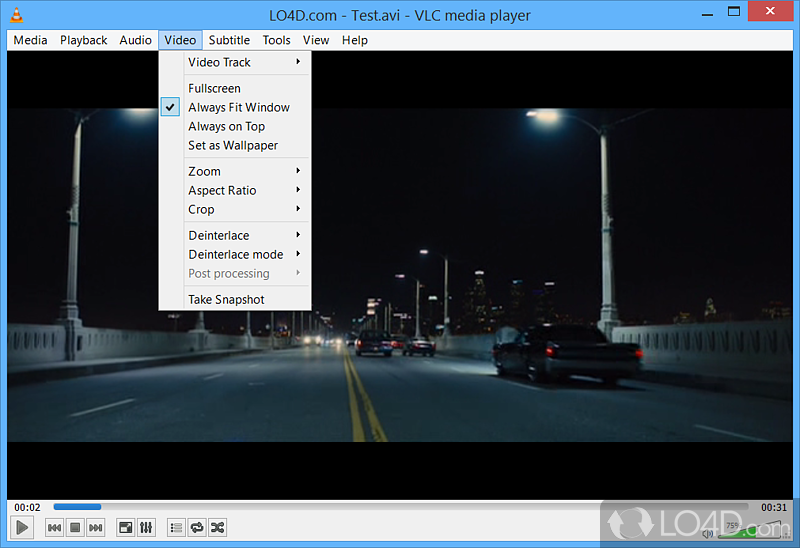
基础操作:播放视频文件
打开 VLC 后,有以下几种方式可以播放视频文件:
方法一:拖拽播放
将视频文件直接从文件夹拖拽到 VLC 窗口中即可自动开始播放,这是最简单快捷的方式。
方法二:菜单打开
点击菜单栏"媒体 > 打开文件"(快捷键 Ctrl+O),在文件选择窗口中找到并选中视频文件,点击"打开"即可播放。
方法三:文件关联
如果安装时关联了视频格式,直接在文件管理器中双击视频文件,系统会自动使用 VLC 打开播放。
方法四:文件夹播放
点击"媒体 > 打开文件夹",选择包含多个视频的文件夹,VLC 会自动创建播放列表并依次播放。
加载和管理字幕
VLC 提供了多种字幕加载方式,以下是具体操作方法:
自动加载
将字幕文件重命名为与视频文件相同的文件名(例如 video.mkv 对应 video.srt),放在同一目录下。打开视频时 VLC 会自动检测并加载同名字幕。
手动加载
播放视频时,点击菜单"字幕 > 添加字幕文件",在弹出的窗口中选择字幕文件即可加载。支持同时加载多条字幕并通过菜单切换。
字幕时间微调
如果字幕和画面不同步,按 H 键可将字幕延迟 50 毫秒,按 J 键可将字幕提前 50 毫秒。多次按键可累积调整,也可以在"工具 > 效果及滤镜 > 字幕"中精确输入偏移量。
字幕样式设置
在"工具 > 首选项 > 字幕/OSD"中可以设置默认字幕字体、字号、描边样式和颜色。对于 SSA/ASS 字幕,可选择是否覆盖原始样式使用自定义字体。
调节视频画面效果
VLC 提供了丰富的视频效果调节功能,通过"工具 > 效果及滤镜"(快捷键 Ctrl+E)打开调节面板:
- 亮度/对比度:在"基本"选项卡中拖动滑块调整,适合画面过暗或过亮的视频
- 色调/饱和度:调整画面色彩倾向,修正偏色视频
- 伽马校正:对画面整体明暗进行非线性调整,改善暗部细节
- 画面裁剪:在"视频"菜单中选择裁剪比例(16:9、4:3、2.35:1 等),去除黑边
- 宽高比:切换画面宽高比以适应不同显示器
- 旋转画面:在"效果及滤镜 > 视频 > 几何"中旋转画面角度,适合竖屏拍摄的视频
- 去隔行:对于有横线条纹的 MPEG-2 视频,启用去隔行可获得更清晰的画面
音频效果与均衡器
VLC 的音频调节功能同样强大,通过"工具 > 效果及滤镜 > 音频效果"可以访问以下调节选项:
- 10 段均衡器:提供 31Hz 到 16kHz 共 10 个频段调节,可保存自定义预设。内置多种预设方案如 Classical、Pop、Rock 等
- 压缩器:对动态范围进行压缩,使大声和小声的差距变小,适合在嘈杂环境中观看
- 空间器:模拟环绕声效果,用普通耳机也能获得更好的声场体验
- 音量增益:将音量放大至 200%(按 Ctrl+Up/Ctrl+Down 调节),解决部分视频音量过小的问题
- 音轨切换:在"音频 > 音轨"菜单中切换多条音轨(如国配/原声切换)
- 音频延迟:按 K 键可将音频延迟 50 毫秒,按 L 键可将音频提前 50 毫秒
截屏与录屏
视频截屏
在视频播放过程中,按快捷键 Shift+S 即可截取当前画面。截图默认保存在"图片"文件夹中(可在"首选项 > 视频"中修改保存路径和格式)。也可以通过"视频 > 截图"菜单进行截屏操作。
屏幕录制
VLC 内置屏幕录制功能,操作步骤如下:
步骤一:打开捕获设备
点击"媒体 > 打开捕获设备",在"捕获模式"下拉菜单中选择"桌面"。
步骤二:设置帧率
在"所需帧率"中输入录制帧率(推荐 15-30 fps),帧率越高画面越流畅但文件越大。
步骤三:配置输出
点击"播放"按钮旁边的下拉箭头,选择"转换"。在配置文件中选择输出格式(推荐 Video - H.264 + MP3 (MP4)),设置保存路径和文件名。
步骤四:开始录制
点击"开始"即开始录制屏幕。录制过程中 VLC 窗口可以最小化,需要停止时点击 VLC 的停止按钮即可完成录制并保存文件。
播放在线视频和直播流
VLC 可以直接播放网络上的视频流,操作方法如下:
- 点击"媒体 > 打开网络串流"(快捷键 Ctrl+N)
- 在"输入网络 URL"栏中粘贴视频流的地址(如 https://example.com/video.mp4 或 rtsp://...
- 点击"播放"即可开始播放网络视频
- 如果是直播流,VLC 会持续接收数据直到流断开或手动停止
这个功能非常适合观看 IPTV 直播、RTSP 摄像头监控画面、在线广播电台等。部分视频网站也支持直接复制视频流地址到 VLC 中播放,绕过浏览器限制获得更好的播放体验。
常用快捷键速查
掌握 VLC 的快捷键可以大幅提升操作效率,以下是常用快捷键列表:
| 快捷键 | 功能说明 | 快捷键 | 功能说明 |
|---|---|---|---|
| 空格 | 播放/暂停 | Ctrl+O | 打开文件 |
| ← / → | 后退/前进 10 秒 | Ctrl+N | 打开网络串流 |
| Shift+← / → | 后退/前进 1 秒 | Ctrl+S | 截取画面 |
| ↑ / ↓ | 音量增减 | Ctrl+E | 效果及滤镜 |
| M | 静音切换 | F | 全屏切换 |
| V | 切换字幕轨 | B | 切换音轨 |
| H / J | 字幕延迟/提前 | K / L | 音频延迟/提前 |
| Ctrl+↑ / ↓ | 音量超限增减 | T | 显示播放时间 |
| + | 加快播放速度 | - | 减慢播放速度 |
| Ctrl+L | 显示播放列表 | Ctrl+H | 简化界面模式 |
高级设置技巧
开启硬件加速
如果播放 4K 视频卡顿,确保硬件加速已开启:进入"工具 > 首选项 > 输入/编解码器",在"硬件加速解码"下拉菜单中选择"自动"或对应平台的加速方式(DXVA2/VAAPI/VideoToolbox)。保存后重启 VLC 生效。
设置默认字幕字体
在"工具 > 首选项 > 字幕/OSD"中,可以设置默认字幕的字体、字号、描边宽度和颜色。建议选择无衬线字体(如微软雅黑/思源黑体),字号 20-24,描边 1-2 像素,确保在各种背景下都清晰可读。
关联文件类型
在"工具 > 首选项 > 界面"底部,点击"设置文件关联"可以选择 VLC 作为哪些格式的默认播放器。建议关联 MKV、MP4、FLV 等常见视频格式,以及 FLAC、APE 等音频格式。
使用播放列表
通过"视图 > 播放列表"(Ctrl+L)可以打开播放列表面板。将多个文件拖入播放列表,VLC 会按顺序依次播放。播放列表可保存为 .m3u 或 .xspf 格式,方便下次打开继续播放。